FIT-UP Hilfe
FIT-UP mit Health Connect verbinden: Android-Anleitung
So richtest du die Verbindung auf Android ein und prüfst, ob deine Aktivitäten in FIT-UP ankommen.
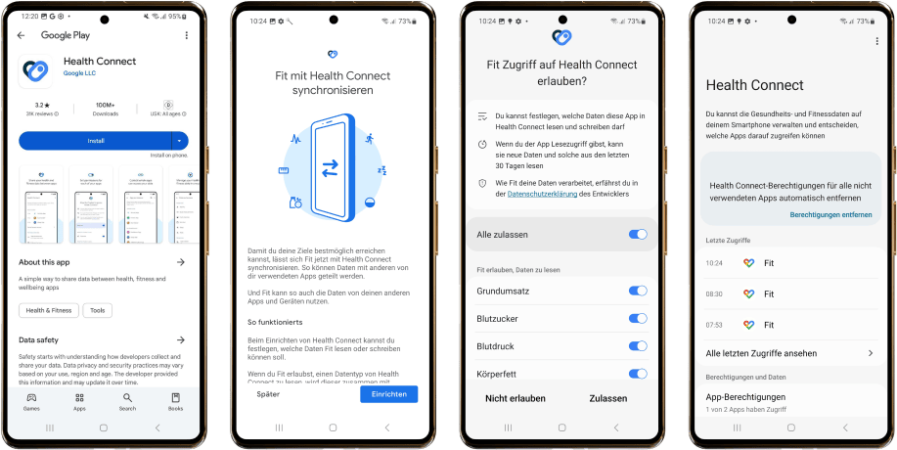
1. Health Connect öffnen
Ab Android 14 ist Health Connect in Android integriert. Auf unterstützten älteren Geräten kannst du es über Google Play installieren. Suche in den Einstellungen deines Smartphones nach „Health Connect“.
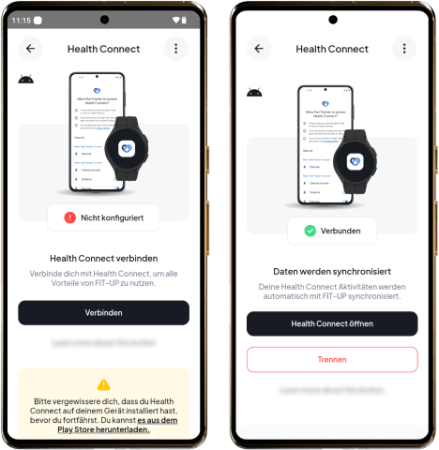
2. FIT-UP verbinden
- Öffne in FIT-UP dein Profil und die Einstellungen über das Zahnrad-Symbol.
- Gehe zu „Konnektivität & Geräte“ und wähle „Health Connect“.
- Tippe auf „Verbinden“ und erteile die Berechtigungen für die gewünschten Daten.
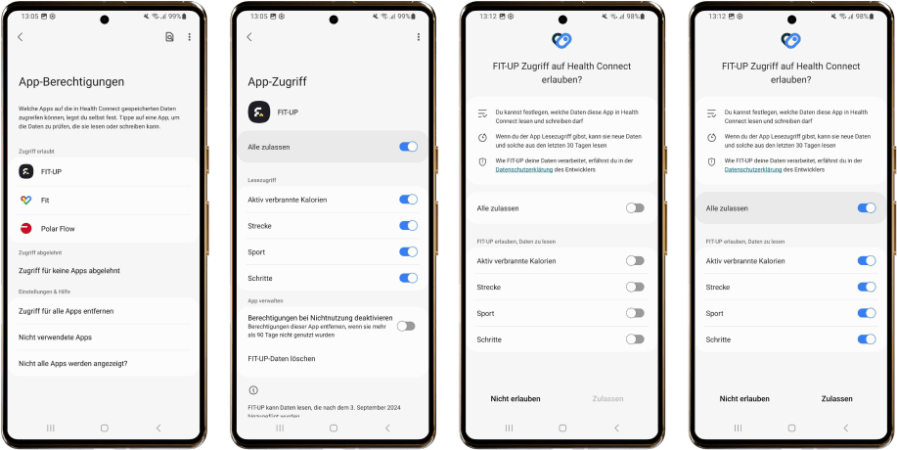
3. Datenquelle freigeben
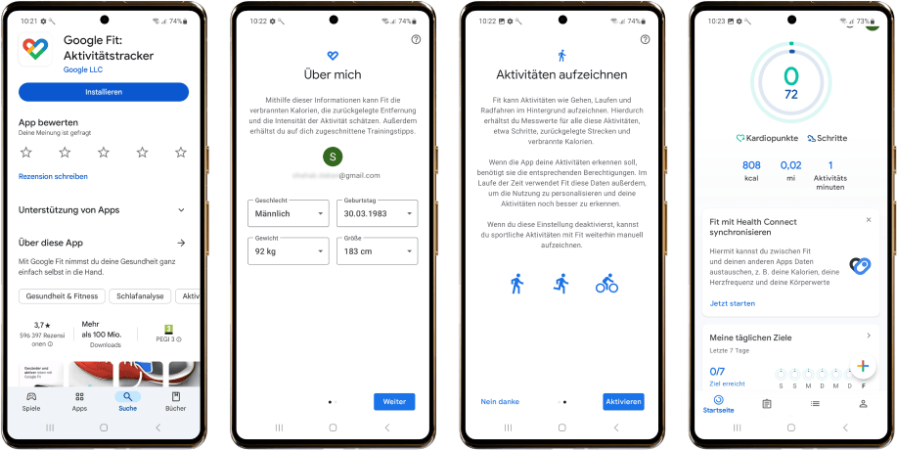
Wenn eine Hersteller-App deine Aktivitäten aufzeichnet, muss sie Health Connect unterstützen und die gewünschten Daten dorthin schreiben dürfen. FIT-UP benötigt die entsprechenden Leseberechtigungen. Kontrolliere beides unter den App-Berechtigungen von Health Connect.
Welche Daten übertragen werden, hängt von den beteiligten Apps und ihren Berechtigungen ab. Nicht jede App unterstützt jeden Datentyp.
4. Synchronisierung prüfen
Öffne zuerst die Hersteller-App und prüfe, ob dort Daten vorhanden sind. Öffne anschließend FIT-UP und kontrolliere deine Aktivitäten. Wenn weiterhin Daten fehlen, prüfe die Berechtigungen und wende dich mit Angaben zu Gerät, App und Datenquelle an den Support.